2026 港区/美区 Apple ID 注册教程:苹果用户看完就会,App Store 切换与恢复一次讲清

如果你平时用的是国区 Apple ID,但偶尔需要下载 港区或美区 App Store 里的应用,这篇会更适合先看。
很多苹果用户第一次做这件事,最怕的不是注册本身,而是两个问题:
- 会不会把整台 iPhone 的 Apple 账号搞乱
- 切换完以后怎么恢复原来的应用商店账号
更稳的答案其实很简单:这篇只讲一条最实用的路,也就是 注册外区 Apple ID、只切 App Store 的“媒体与购买项目”、再按需要切回来。这样做,不是把整机 iCloud 退出重登,所以相册、通讯录、短信、iCloud 数据这条线不会被你一起改掉。
如果你的目标是下载香港券商相关 App,通常先做 港区 Apple ID 就够用;如果你明确要下美区内容,再单独做 美区 Apple ID 更合适。像 复星证券(香港)、卓锐证券(香港)、长桥证券(香港)、华盛证券、卓锐证券 这类页面,本身就会用到港区 App Store 这条路线。
- 不要退出整机 Apple ID,只需要切
媒体与购买项目。 - 港区和美区 Apple ID 都可以走 Apple 账户官网注册 这条路,不用先在 iPhone 上硬试。
- 对大多数想下载香港券商 App 的用户来说,通常是 先做港区 比先做美区更顺手。
- 首次下载或切区后,如果弹出 付款方式 / 账单信息 页面,不代表账号坏了,而是要按页面要求补全资料。
- 如果你后面想恢复原来的应用商店账号,直接把
媒体与购买项目切回去就行。
下一步
下载香港券商 App 之前,建议把这 3 页也接上
Apple ID 只是下载工具的一环。真正能决定你后面能不能顺畅开户和入金的,还是港卡主线、券商筛选和具体要下哪家 App。
这篇教程适合谁
更适合这篇的人,通常是这几类:
- 想下载港区或美区
App Store里的应用 - 不想动整台手机的 iCloud 主账号
- 之前切区时被付款方式、账单信息或恢复账号搞乱过
- 本来就是苹果用户,但对
媒体与购买项目和整机账号的区别还不够熟
如果你只是偶尔要装一个香港券商 App,最省心的思路通常不是频繁改国区账号地区,而是 额外准备一个专门用来下外区 App 的 Apple ID。
港区和美区 Apple ID,先注册哪个更实用
这一步不用太复杂。
如果你的目标主要是这些场景:
- 下载香港券商 App
- 下载部分香港金融类 App
- 处理和香港生活、开户、投资相关的常见外区应用
那通常先做 港区 Apple ID 更实用。
如果你的目标更明确是:
- 下载只在美国区上架的应用
- 使用美区特定服务或订阅
那就再单独做 美区 Apple ID。
换句话说,不要一上来就把港区和美区都注册一遍。先按你最常用的需求做一个,后面再补第二个,维护成本会低很多。
第一步:在 Apple 账户官网注册港区 / 美区 Apple ID
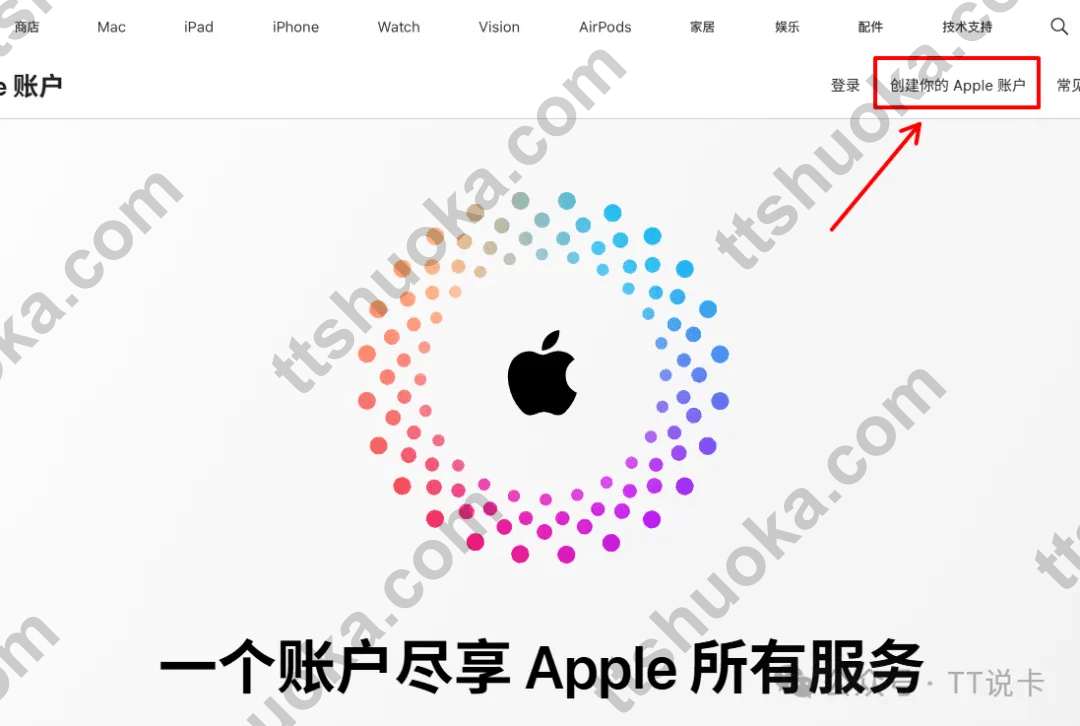
更稳的起手式,是直接走 Apple 账户官网注册页。
常见入口会跳到 appleid.apple.com 这一类官方页面。进入之后,你要做的事情很直接:
- 创建新的 Apple 账户
- 选择你要的国家或地区,例如
香港或美国 - 填写邮箱、密码、基础身份信息和可验证的手机号
- 完成邮箱或短信验证
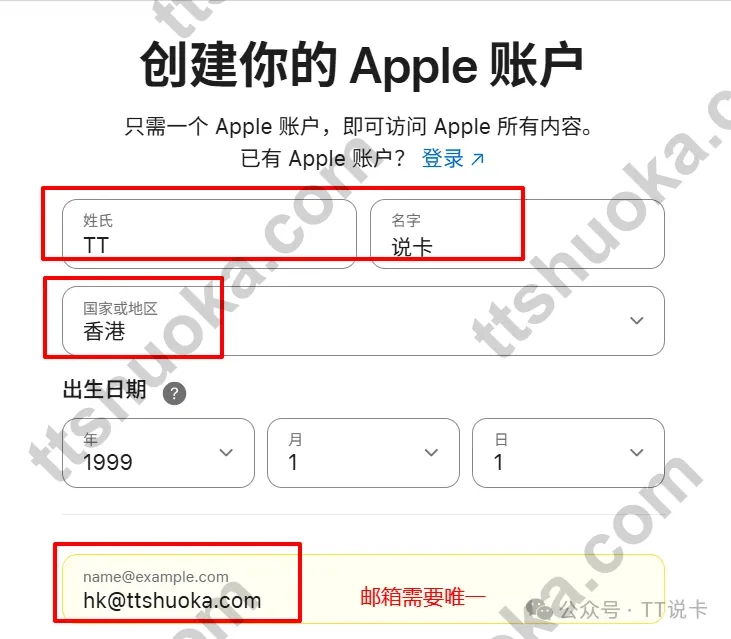
这里有几个更稳的做法:
- 邮箱一定要是没注册过 Apple ID 的
- 姓名、生日这类基础资料,建议按你自己后面能记得住、说得清的方式填写,不要为了省事把找回信息写乱
- 手机号能否直接通过验证,以当下注册页实际支持情况为准,不要先假设所有号码都一定一次通过
到这里为止,你只是把外区 Apple ID 注册出来了。真正要在 iPhone 上用,还要完成下一步。
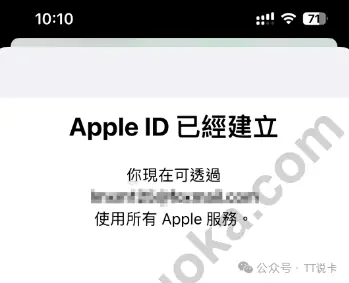
第二步:只切 App Store,不退出整机 Apple ID
这一步是最重要的。
很多人第一次操作时,最容易犯的错,就是把整台手机登录的 Apple ID 一起退出。更稳的做法是:
- 只去操作 媒体与购买项目
- 不去退出整机 iCloud 主账号
也就是说,你手机顶部那条 Apple 账号,和 App Store 用来下载应用的账号,是可以分开的。
对 iPhone 用户来说,实操思路一般就是:
- 进入系统设置
- 找到和
媒体与购买项目相关的位置 - 先退出当前应用商店购买账号
- 再用刚注册好的港区或美区 Apple ID 登录
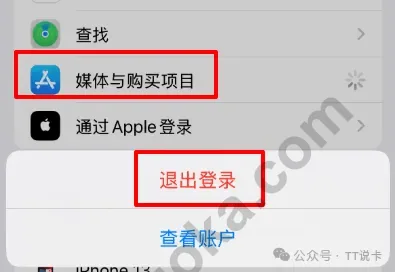

这样做的意义是:
- 你的 iCloud 数据线不会一起动
- 相册、通讯录、备忘录这些不会因为切商店账号就一起变
- 你只是把 应用下载这条线 切到外区
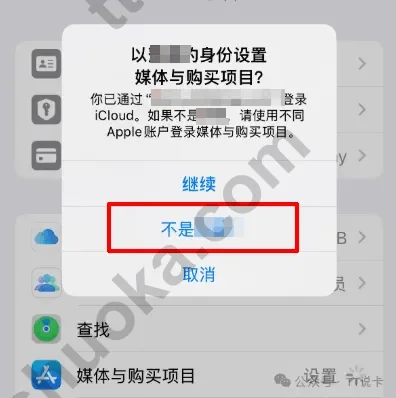
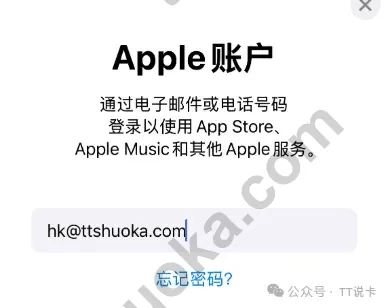
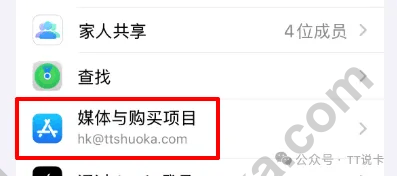
这也是为什么这篇更推荐“只切 App Store”,而不是整机来回换号。
第三步:第一次打开 App Store 时,怎么判断账号已经能用了
登录完外区 Apple ID 后,不要只看“是不是已经登录成功”,还要看两件事:
媒体与购买项目下方显示的是不是你刚才外区账号的邮箱- 打开
App Store后,是否已经能正常进入对应地区的应用商店
如果这两步都顺了,说明你的外区账号基本已经接上了。

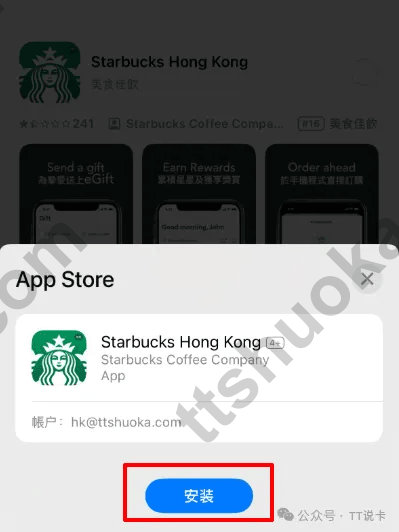
接下来你就可以去下载目标应用。比如你是为了香港券商相关 App 来准备的,可以先去这些页面看具体下载说明:
第四步:以后怎么把应用商店切回原来的账号
这一步其实不复杂。
当你不再需要外区应用商店,或者只是临时下载完一个 App,想把环境切回去时,思路还是一样:
- 回到
媒体与购买项目 - 退出当前外区 Apple ID
- 再登录你原来的应用商店账号
如果系统弹出“继续”或确认类提示,按正常恢复购买账号的逻辑走就行。重点不是记住某一个按钮名,而是理解这件事本质上只是 把 App Store 下载账号切回来。
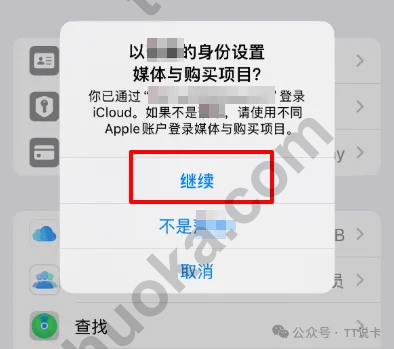
所以你可以把这件事理解成:
外区 Apple ID 负责下外区 App,原来的应用商店账号负责你平时的默认环境;需要时切过去,不需要时切回来。
最常见的问题:为什么会弹出付款方式或账单信息页面
这是最常见也最容易把人吓到的一步。
当你第一次用新注册的外区 Apple ID 下载应用,或者刚切好地区准备进入商店时,系统有可能要求你补:
- 付款方式
- 付款人姓名
- 账单地址
- 电话等地区信息
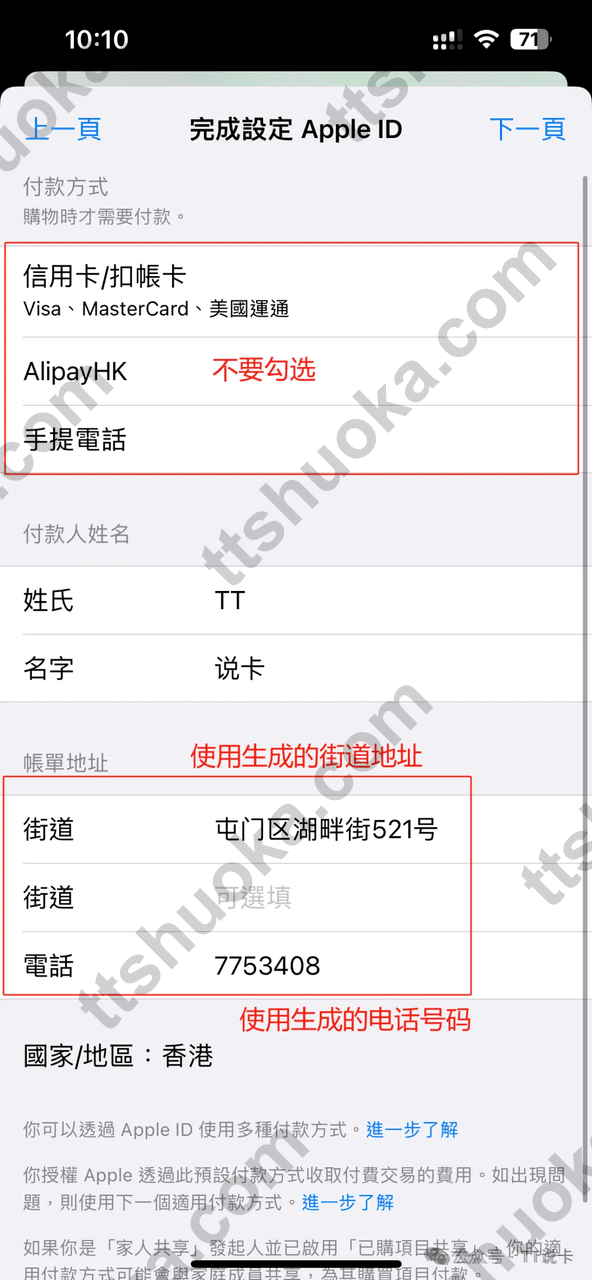
这里更稳的做法不是乱填,而是先记住这几个原则:
- 先看页面当前要求你填什么
- 付款人姓名和账户基础信息,尽量保持一致
- 账单地址和电话,按 你所选地区 的规则来处理
- 是否必须绑定付款方式、是否存在可跳过项,以页面当下显示为准
也就是说,这里最不建议做的事,是把“港区”“美区”和“不对应的付款资料”混着填。
一个手机里,能不能同时保留国区主账号和外区下载账号
可以,这正是这篇最核心的思路。
更准确地说,是:
- 整机 iCloud 主账号可以维持你原来的使用习惯
媒体与购买项目可以临时换成外区 Apple ID
这也是为什么对苹果用户来说,最稳的不是频繁改主账号,而是 把外区 Apple ID 当成“下载外区 App 的工具号”。
结论:苹果用户最省心的做法,是把“注册”和“切换”分开理解
如果你只记住一句话,那就是:
外区 Apple ID 的重点,不是注册本身,而是 注册完成后,只切 App Store,不动整机 iCloud。
这样做的好处是很明确的:
- 你的手机主环境不会被一起打乱
- 要下外区 App 时可以快速切过去
- 不用了也能很快恢复原来的应用商店账号
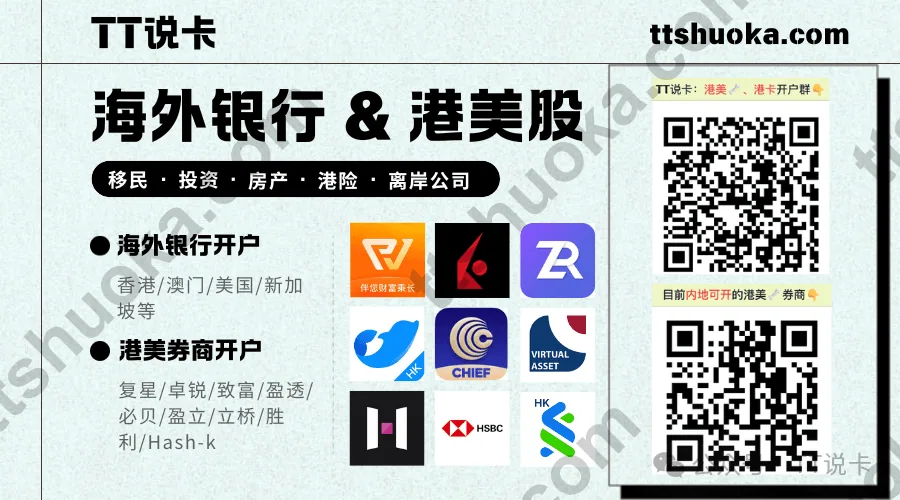
很多人把外区 Apple ID 搞定之后,下一步就是去下载 海外银行、港区券商和港美股相关 App。如果你也是这个用途,下面这张图里的方向基本就是最常见的几类。
如果你接下来就是为了下载港股券商相关 App,可以继续从这些站内页面接着看:
如果你不确定自己该先做港区还是美区,或者下载券商 App 的路线还没想清楚,也可以先看 如何找到我 或 协助开户 / 付费咨询。
还想持续跟进这类信息,可以把常用入口先留好
如果你后面还会经常看港卡、券商和外区 App 相关内容,顺手把常用更新入口留好,会比每次临时去找更省心。原文末尾的几张补充图,我也一并补进来了。